




旧手机实现NAS

使用旧手机实现NAS
本教程将会带领你使用手头的旧手机,零成本建一个自己的私人云盘
所需设备:一台安卓手机(只能是安卓的哦),另外一台能开机的设备
实现的手段 termux + alist
一、安装termux
termux是一个运行在 Android 系统上的终端模拟器,能模拟linux环境
推荐从github上或者F-Droid上下载
二、安装alist
Alist 是一个支持多种存储的文件列表程序,旨在方便用户管理文件。它可以将多个网盘(如阿里云盘、OneDrive、Google Drive等)聚合在一起,支持网页浏览和 WebDAV,用户可以轻松访问和管理存储在不同平台上的文件。Alist 以其简洁的界面和易于部署的特点而受到欢迎,适合个人和服务器使用。
alist官方网址:https://alistgo.com/zh
准备安装alist 打开Termux,更新软件源并安装AList:
pkg update -y && pkg upgrade -ypkg install alist -y三、查看ip地址
在做这一步之前确保两台设备连接在同一个网络下哦
termux上运行ip addr
如果不显示IP,请根据提示安装相应工具后再次尝试
在输出信息中找到inet后面的地址,记下来
四、运行alist
4.1 授予访问文件的权限
在运行之前,我们需要先授予termux访问权限,毕竟是把手机当作云盘,占用手机的磁盘
运行termux-setup-storage授予权限,在弹出的对话框点击允许,然后退出termux清理后台重新进入使之生效
然后运行ls ~/storage/downloads
如果有文件正常输出,说明权限没问题,如果输出中有Permission denied,说明权限有问题
在设置中找到termux关闭访问文件的权限,在termux终端里输入rm -rf ~/storage删除创建的符号链接
再次执行termux-setup-storage
4.2 正式运行alist
执行alist server启动服务,第一次会自动生成密码,这里不用管
接下来使用
alist admin set 你的新密码修改密码,修改成功后会输出你的用户名和密码,务必记下来
五、 在另一台设备上使用浏览器访问
访问前务必连接同一个网络
在浏览器中输入http://手机IP:5244,会进入openlist的登陆界面,输入账户名和密码,账户名默认admin
点击界面下方的管理,进入openlist的管理界面
六、 openlist设置
进入后台后,点击左边 存储
点击添加
驱动搜索本机存储选择
挂载路径选择你手机上文件想要存储文件的路径,这里不清楚的可以下载mt管理器查看手机上的文件
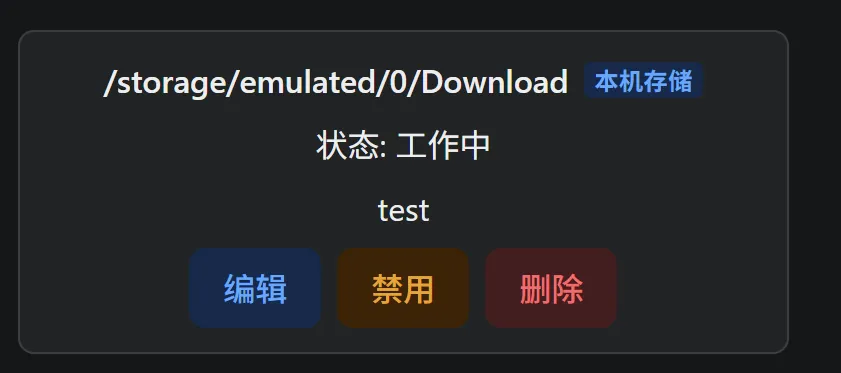
我这里填写/storage/emulated/0/Download
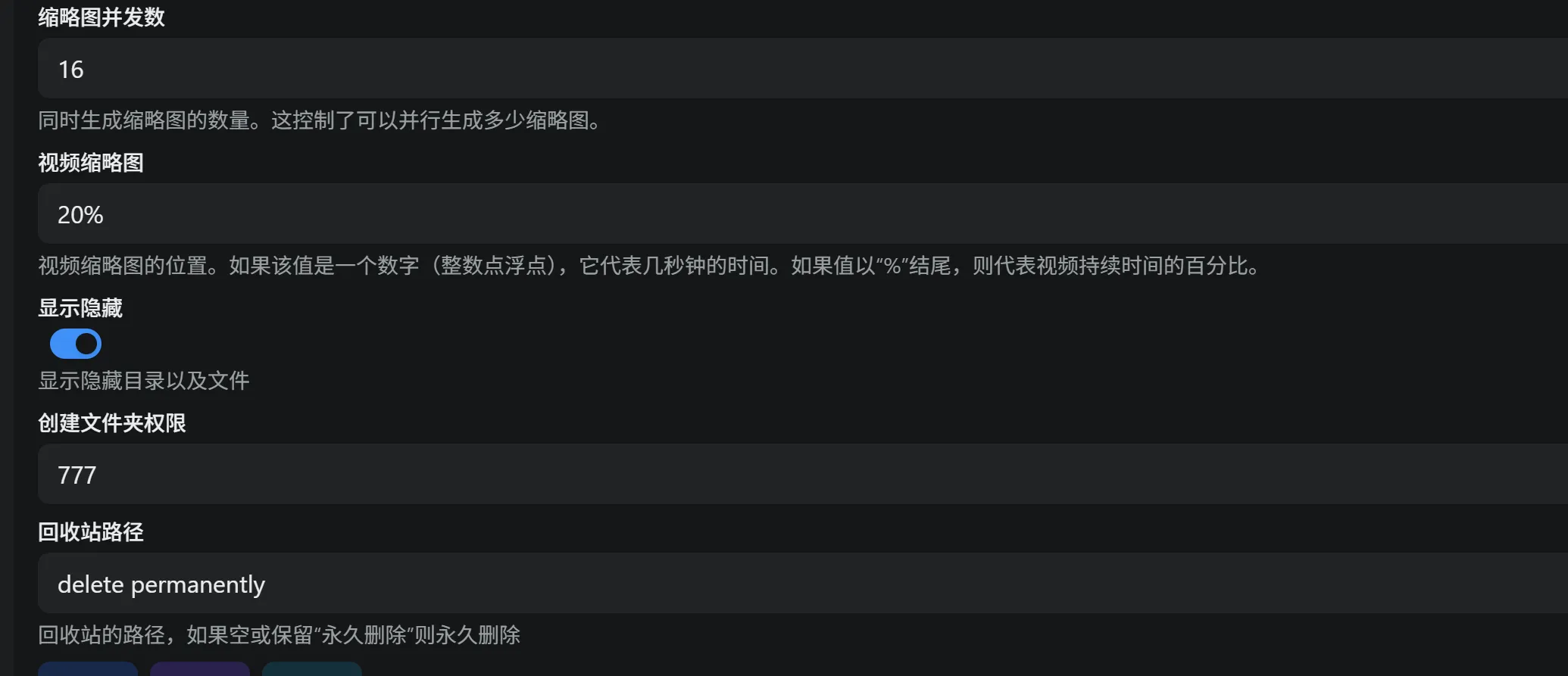
其他的保持默认即可
最后点击导入,退出发现这里出现了刚刚导入的存储
七、 导入文件
点击左侧首页,可以看到有个文件夹
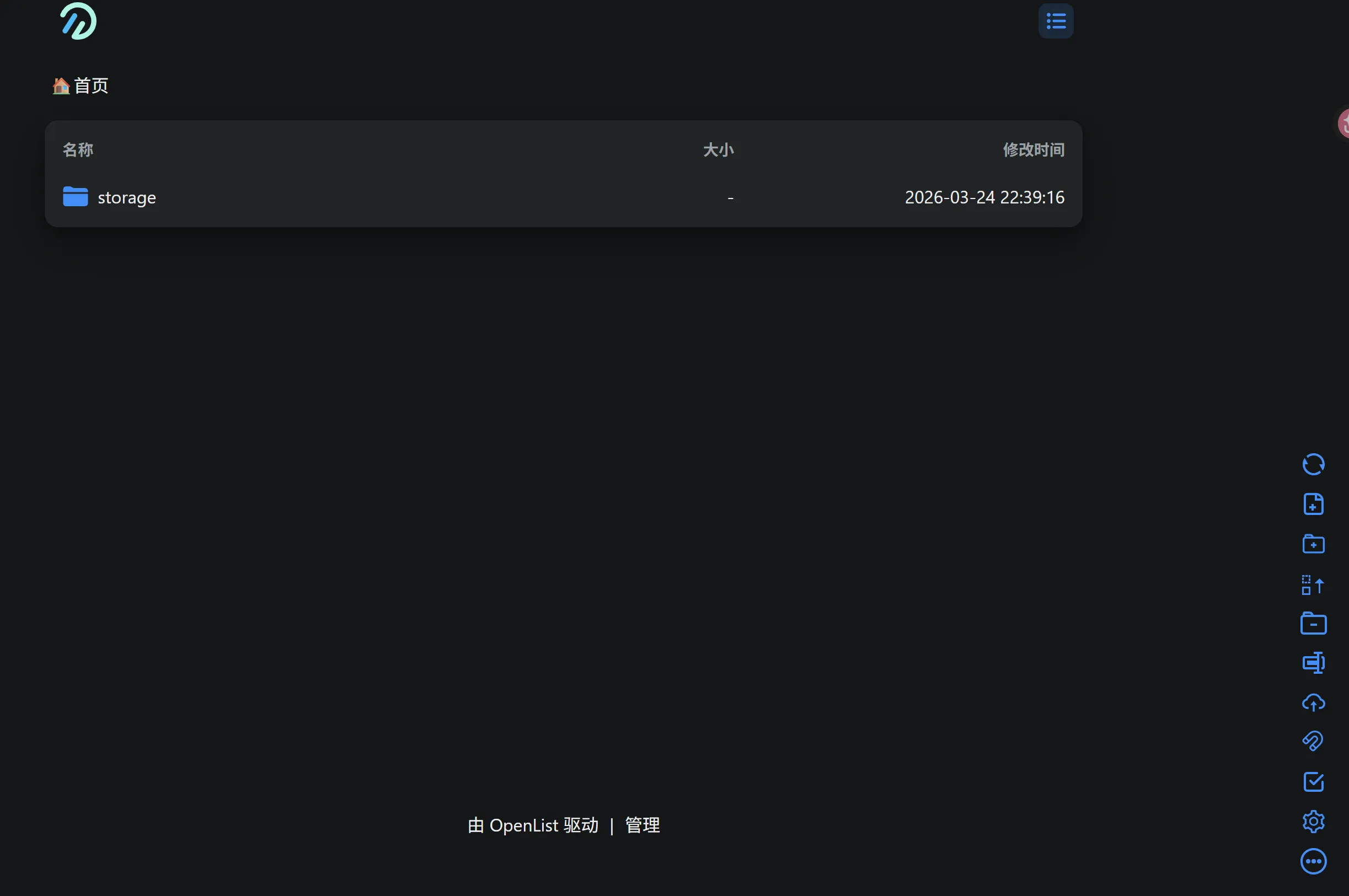
然后右下角是各种操作,小伙伴们自行尝试
这部操作如果显示包含Permission denied的英文,请回到termux重新执行4.1步操作
八、 使用内网穿透工具实现外部访问
上面的操作都是在同一个wifi下才的实现访问,我们这里采用Tailscale来实现外部访问
这个需要设备间都下载Tailscale这个工具,同时这个工具需要同一个github账号登录
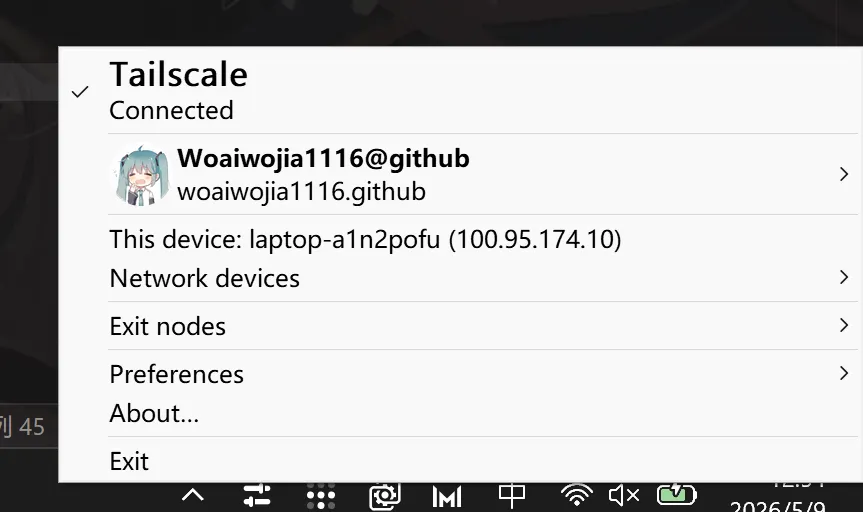
手机上推荐从F-Droid上下载
下载完成且登录号账号后会分配内网的虚拟IP,显示处于内网的设备,如下
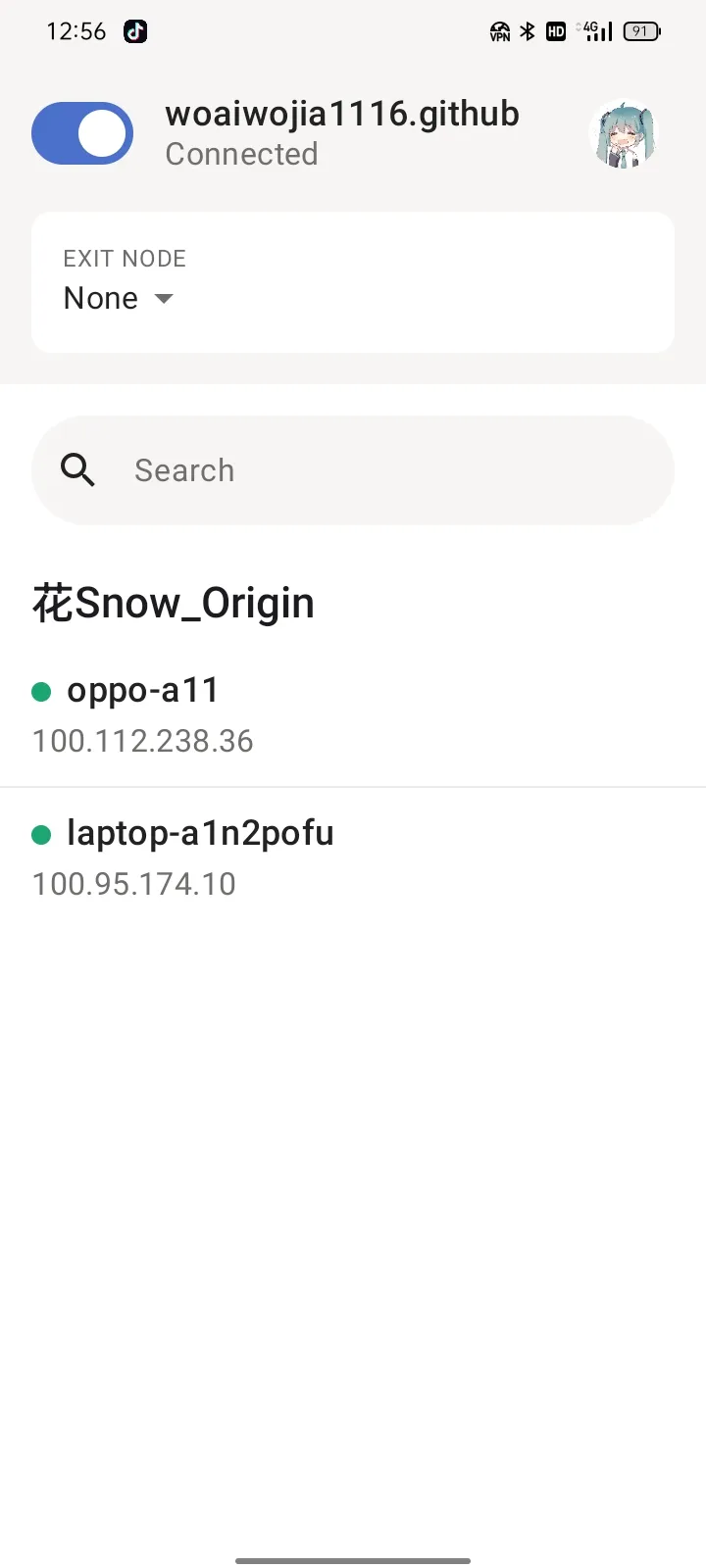
然后之后便可以不出在同一个wifi下,在浏览器输入https://虚拟IP:5244或者https://设备名:5244也可以实现访问了
然后就可以随心所欲上传文件到手机上了,实现了私人云盘
九、 注意事项
-
为了防止安卓手机杀掉termux和tailscale的后台使得访问断开,需要在手机设置中让他们持续在后台运行
-
这个不建议当作主力NAS来使用,毕竟不是专业的NAS,手机长期运行肯定要插电,长期处于充满会导致电池鼓包,而且频繁读取写入肯定会对手机的存储寿命造成影响
文章分享
如果这篇文章对你有帮助,欢迎分享给更多人!